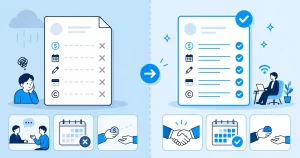
「入稿したら色がくすんで返ってきた」「文字が断裁で切れた」「フォントが置き換わってしまった」といった失敗が不安ではありませんか。結論から言えば、印刷物のトラブルの多くは、CMYKで作る、画像の解像度を確保する、塗り足しと文字の余白を取る、黒とインキ量を正しく扱う、フォントをアウトライン化か埋め込みで処理する、の5つと、印刷会社の入稿ガイドの確認で防げます。
この記事でわかること
【結論】印刷物のデザインで失敗しないためには?
印刷物のデザインとは、チラシや名刺、パンフレットなど紙に刷る制作物のデザインで、刷り上がると直せないため、画面で見るWebとは異なる入稿のルールを守る必要があります。最低限、次の5つを押さえてください。
- カラーモードはCMYKで作る画面のRGBのままだと、印刷で色がくすむことがある。制作の最初からCMYKで作り、色を確かめる
- 画像の解像度を確保するカラー写真は実際に使うサイズで350dpi程度が目安。拡大して使うと粗くなる
- 塗り足しと文字の余白を取る端まで色がある場合は外側に3mmの塗り足しを付け、文字は仕上がり線から3mm以上内側に置く
- 黒とインキ量を正しく扱う細い文字や線はK100%のスミベタにし、CMYKをすべて100%にした黒(400%)は使わない
- フォントを処理して、印刷会社の指定で入稿するアウトライン化するかPDFに埋め込み、形式や数値は印刷会社の入稿ガイドに従う
ここで紹介する数値は多くの印刷会社で使われる目安です。最終的には、発注する印刷会社の入稿ガイドが基準になります。
印刷物の知識は、チラシや名刺、パンフレットなど幅広い案件で強みになります。印刷やDTPの経験を活かせる案件を探すなら、エージェントを比べる方法もあります。
印刷物のデザインはWebと何が違う?
最も大きな違いは、印刷物は刷り上がると修正できないことで、色の仕組み、画像の解像度、大きさの単位、断裁の余白、フォントの扱いまで、Webとは違うルールで作る必要があります。刷り直しになると費用も納期もかかり、クライアントとの信頼にも影響します。
| 項目 | Webのデザイン | 印刷物のデザイン |
|---|---|---|
| 色の仕組み | RGB(光の三原色) | CMYK(インキの4色) |
| 画像の細かさ | 表示するピクセル数で考える | 実際に使うサイズでの解像度(dpi)で考える |
| 大きさの単位 | px(ピクセル) | mm、pt(ポイント) |
| 公開後の修正 | いつでも修正できる | 刷り上がると修正できず、刷り直しになる |
| フォント | Webフォントや端末の書体で表示 | アウトライン化するか、PDFに埋め込む |
| 端の処理 | 断裁はない | 塗り足しと、文字を置かない余白が必要 |
解像度・塗り足し・文字の余白は何mm?
多くの印刷会社の目安は、カラー写真の解像度が実寸で350dpi程度、塗り足しが仕上がりサイズの外側に3mm、文字やロゴを置く位置が仕上がり線から3mm以上内側です。まずこの3つの数字を覚えておくと、仕上がりの粗さや文字の切れを防げます。
| 画像の解像度 | カラー写真は実寸で350dpi程度、グレースケールは600dpi程度、白黒2階調は1,200dpi程度、大判のポスターは200dpi程度が目安とされる |
|---|---|
| 塗り足し | 端まで色や写真がある場合、仕上がりサイズの外側に上下左右3mmずつ広げる |
| 文字を置く範囲 | 切れては困る文字やロゴは、仕上がり線から3mm以上内側に置く |
名刺で見るサイズの例
日本で一般的な名刺の仕上がりサイズは91×55mmです。塗り足しを付けたデータは上下左右に3mmずつ広げて97×61mm、文字を置ける範囲は仕上がりから3mm内側の85×49mmになります。
Illustratorで作る文字やロゴ、図形などのベクターデータは、拡大しても画質が落ちません。解像度に気をつける必要があるのは、写真などのラスター(ビットマップ)画像です。Web用の小さな画像を印刷で拡大して使うと粗くなるため、素材は印刷に使うサイズを想定して用意しましょう。
色と黒はどう扱えばいい?
色は制作の最初からCMYKで作って画面で見え方を確かめ、黒は細い文字や線ならK100%のスミベタ、広い面ならリッチブラックと使い分け、CMYKの合計(総インキ量)は印刷会社の上限内に抑えます。
RGBとCMYKで色が変わる理由
画面はRGBの光で色を表し、印刷はシアン、マゼンタ、イエロー、ブラックの4色のインキを重ねて色を再現します。RGBで表せる色の範囲はCMYKより広いため、鮮やかな水色や緑、オレンジなどは、印刷でくすんで見えることがあります。RGBのまま入稿すると印刷会社の側で自動変換され、仕上がりを自分で確かめられないため、自分でCMYKにしてから色を調整しましょう。
- 新規作成の時点でCMYKにするIllustratorなどでドキュメントのカラーモードを最初からCMYKにしておく
- 配置する画像もCMYKで確かめる写真はCMYKに変換してから色味を確認し、必要に応じて調整する
- 画面で印刷の色を想定する色の校正表示(校正設定)で、印刷に近い見え方を確かめる
- 特色は事前に確認するDICやPANTONEなどの特色を使う場合は、対応できるか、費用はどうかを印刷会社に確かめる
スミベタとリッチブラックの使い分け
| 黒の種類 | 値の例 | 向いている使い方 | 注意点 |
|---|---|---|---|
| スミベタ | C0 M0 Y0 K100 | 本文の文字、細い線、小さなロゴ | 広い面に使うと、やや浅い黒に見えることがある |
| リッチブラック | C50 M40 Y40 K100(ある印刷会社のおすすめ例) | 広い面の黒い背景、深みのある黒を出したいとき | 細い文字や線に使うと、版のずれでにじむことがある |
CMYKの値の合計を総インキ量と呼びます。インキが多すぎると乾きにくく、裏移りなどの原因になります。「300%以内を目安」としている印刷会社もありますが、上限は印刷会社や紙によって異なります。C100 M100 Y100 K100のように4色すべてを100%にした黒(400%)は避け、発注先のガイドの数値に従ってください。
あわせて読みたい(配色とデザインの基礎)
フォントと入稿データはどう処理する?
Illustratorのデータで入稿するなら文字をすべてアウトライン化し、PDFで入稿するならフォントを埋め込み、配置した画像のリンク切れがないかを確かめて、印刷会社が指定する形式で書き出します。印刷会社のパソコンに同じ書体がないと、別の書体に置き換わり、文字の位置や改行がずれることがあります。
アウトライン化の前に元データを保存する
アウトライン化すると文字を修正できなくなるため、修正用の元データを別名で保存しておきます。
文字をアウトライン化する
Illustratorでは、ロックや非表示を解除したうえですべてを選択し、「書式」メニューの「アウトラインを作成」を実行します。
画像のリンクと解像度を確かめる
配置した画像を埋め込むか、画像ファイルを一緒に入稿し、リンク切れや解像度不足がないかを確かめます。
指定の形式で書き出す
PDFで入稿する場合は、PDF/X-1aやPDF/X-4など、印刷会社が指定する規格で書き出します。PDF/X-1aでは、フォントの埋め込みが必須です。
| Illustratorのデータ | 文字をアウトライン化し、画像を埋め込むか一緒に入稿する。対応するバージョンを確認する |
|---|---|
| PDF(PDF/X-1a) | フォントを埋め込み、色はCMYKと特色で作る。透明効果は統合される |
| PDF(PDF/X-4) | フォントを埋め込み、透明効果を保ったまま書き出せる。対応しているかを印刷会社に確認する |
あわせて読みたい(フォントとツール)
紙と加工はどう選ぶ?
紙は、写真を鮮やかに見せたいならコート紙、落ち着いた上品さならマットコート紙、書き込みが必要なら上質紙、というように目的で選び、加工は対応や費用を印刷会社に確かめてからデザインに反映します。紙と加工の提案ができると、仕上がりの満足度も上がります。
| 紙の種類 | 質感と特徴 | 向いている印刷物 |
|---|---|---|
| コート紙 | 光沢があり、写真や色を鮮やかに再現しやすい | チラシ、ポスター、カタログ |
| マットコート紙 | 光沢を抑えた落ち着いた質感で、反射が少なく読みやすい | 名刺、会社案内、パンフレット |
| 上質紙 | 光沢がなく、ペンで書き込みやすい | 申込書、封筒、記入欄のある印刷物 |
| クラフト紙 | 茶色の素朴な風合い。ナチュラルな印象を出せる | ショップカード、包装、こだわりのある案内 |
- PP加工表面にフィルムを貼って保護する。つやありとつや消しがあり、耐久性が上がる
- 箔押し金や銀などの箔を熱と圧力で転写し、ロゴや文字を際立たせる
- 型抜き四角以外の形に抜く。ショップカードやシールに個性を出せる
- 折り加工二つ折りや三つ折りなど。折り目の位置や、内側に折り込む面の幅をデザインの段階で考える
- 小口の色付け厚い紙の断面に色を付ける加工。名刺などで印象を強められる
加工の種類、対応できる紙、費用、納期は印刷会社によって大きく異なります。加工にはデザインの段階から専用のデータが必要なものも多いため、デザインを決める前に発注先で対応しているかを確かめましょう。
あわせて読みたい(印刷物の制作案件)
入稿前に何をチェックする?
入稿前は、色、解像度、塗り足しと余白、黒とインキ量、フォント、画像のリンク、入稿形式、誤字の8点を確かめ、最後に発注先のガイドと照らし合わせます。1つの見落としが刷り直しにつながるため、案件ごとにこの一覧で確認する習慣をつけましょう。
- カラーモードがCMYKになっているRGBの画像が混ざっていない
- 画像の解像度が足りている実際に使うサイズで、発注先の推奨値を満たしている
- 塗り足しと文字の余白がある外側に3mmの塗り足し、文字は仕上がり線から3mm以上内側
- 黒とインキ量が適切細い文字はスミベタ、総インキ量は発注先の上限内
- フォントを処理しているアウトライン化済み、またはPDFに埋め込み済み
- 画像のリンク切れがない画像を埋め込むか、画像ファイルを一緒に入稿している
- 指定の形式で書き出しているサイズ、形式、規格が発注先の指定どおり
- 誤字や数字の間違いがない電話番号、住所、価格、日付をクライアントと最終確認している
刷り上がってからの誤りを防ぐため、入稿前の最終データはクライアントに確認してもらい、「このデータで入稿してよい」という承認をメールなど文字で残しておきましょう。刷り直しが必要になったときの費用の扱いも、事前に取り決めておくと安心です。
あわせて読みたい(見積もりと修正のやり取り)
よくある質問(FAQ)
印刷の目安は、カラー写真が実寸で350dpi程度、塗り足しが外側に3mm、文字は仕上がり線から3mm以上内側。最終的には発注先のガイドに従う
フォントはアウトライン化かPDFへの埋め込みで処理し、画像のリンクを確かめて、印刷会社が指定する形式で書き出す
入稿前は、色、解像度、余白、黒とインキ量、フォント、リンク、形式、誤字の8点を確認し、クライアントの承認を文字で残す
印刷物は、刷り上がった瞬間にやり直しがきかなくなる仕事です。ルールを知り、入稿前に必ず確かめる習慣が、クライアントからの信頼につながります。