「フォントはいつもなんとなく決めている」「このフリーフォント、案件で使って大丈夫?」と迷っていませんか。結論から言えば、フォントは「伝えたい印象」と「使う媒体」の2つで候補を絞り、案件ごとに商用利用、ロゴ、Web、PDF埋め込み、納品データの扱いの5点をライセンスで確かめることで、センスに頼らず、トラブルなく選べるようになります。
この記事でわかること
【結論】フリーランスデザイナーはフォントをどう選べばいい?
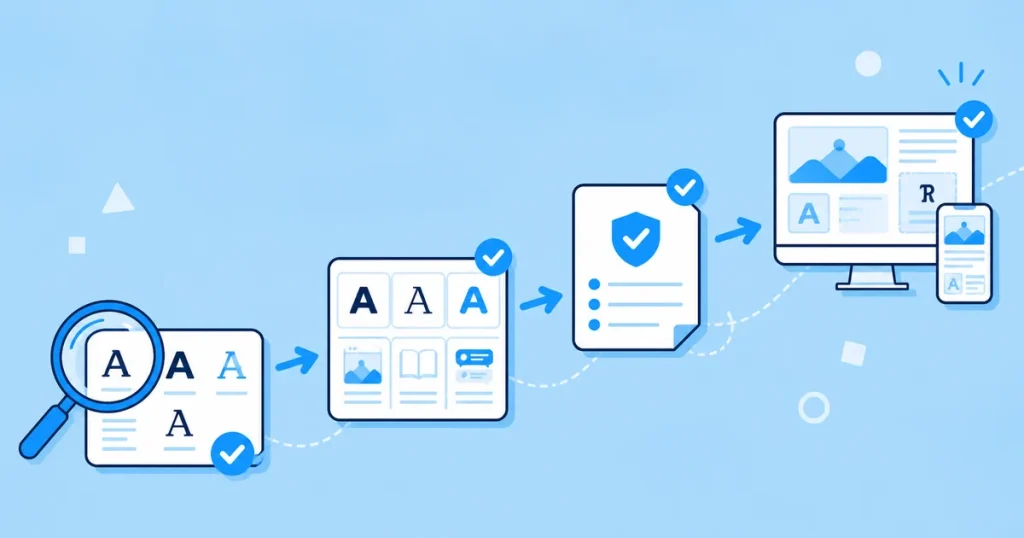
フォント選びとは、文字の形が与える印象と読みやすさ、使える範囲(ライセンス)の3つを案件の目的に合わせて決める作業で、デザインの印象を大きく左右します。迷ったときは、次の3つの順番で考えてください。
- 伝えたい印象を言葉にする「信頼感」「高級感」「親しみやすさ」など、クライアントと合意した印象から、ゴシック体、明朝体、丸ゴシック体などの系統を選ぶ
- 媒体と読む状況で絞る画面か印刷か、長文か見出しか、ロゴかで、読みやすさの条件を確かめ、書体は2〜3種類までに抑える
- ライセンスを案件ごとに確かめる商用利用、ロゴへの使用、Webフォントとしての利用、PDFへの埋め込み、クライアントへの納品データの扱いを、配布元の規約で確認する
迷ったら、Google Fontsなどオープンソースのライセンスで配布されている定番の書体から選ぶと、使える範囲を確かめやすくなります。
書体の知識は、ロゴや印刷物、UIなど幅広い案件で評価につながります。デザインの力を活かせる案件を探すなら、エージェントを比べる方法もあります。
フォントにはどんな種類があり、どんな印象を与える?
フォントは、ゴシック体(サンセリフ)、明朝体(セリフ)、丸ゴシック体、デザイン書体の4つに大きく分けられ、それぞれ与える印象と向いている用途が違います。まずこの4系統から候補を絞ると、選ぶ範囲がぐっと狭まります。
| 系統 | 形の特徴 | 与えやすい印象 | 向いている用途 |
|---|---|---|---|
| ゴシック体(サンセリフ) | 線の太さがほぼ均一で、端に飾りがない | モダン、すっきり、力強い | WebサイトやアプリのUI、見出し、資料 |
| 明朝体(セリフ) | 線に強弱があり、端に「うろこ」や飾りがある | 上品、伝統、落ち着き、高級感 | 書籍などの長文、高級感のあるブランド、和の雰囲気 |
| 丸ゴシック体 | ゴシック体の角や端が丸い | やわらかい、親しみやすい、安心感 | 子ども向け、医療や介護、生活に身近なサービス |
| デザイン書体 | 手書き風、装飾的など個性が強い | 書体によって大きく異なる | タイトル、ロゴ、ポスターの見出しなど短い文字 |
太さ(ウェイト)でも印象は変わる
同じ書体でも、太いウェイトは力強さや存在感を、細いウェイトは繊細さや洗練された印象を与えます。1つの書体ファミリーの中でウェイトを使い分けると、統一感を保ったまま見出しと本文にメリハリを付けられます。
「おしゃれに」のような曖昧な言葉のまま選ぶと、イメージのずれが起きやすくなります。「信頼感を最優先」「若い世代に親しみやすく」など、印象を言葉で合意してから書体を提案すると、選んだ理由も説明しやすくなります。
用途別にどのフォントを選ぶ?
画面で読むWebやアプリ、プレゼン資料はゴシック体を基本にし、印刷の長文や高級感を出したいものは明朝体、ロゴは印象を最優先にライセンスまで確かめて選ぶのが基本の考え方です。
| 用途 | 選び方の基本 | 気をつけたいこと |
|---|---|---|
| WebサイトやアプリのUI | 本文はゴシック体の標準的な太さを基本に、見出しとのメリハリはウェイトで付ける | 日本語のWebフォントはファイルが大きく、表示の速さに影響しやすい。使うウェイトを絞る |
| チラシやパンフレット | 見出しはゴシック体で目立たせ、読ませる本文は明朝体やゴシック体から印象に合わせて選ぶ | 入稿前にフォントの埋め込みやアウトライン化を、印刷会社の指定に合わせて行う |
| 書籍などの長文 | 長く読んでも疲れにくい本文向けの明朝体やゴシック体 | 文字の大きさと行間を、読む人に合わせて調整する |
| ロゴ | ブランドの印象を最優先に選び、必要に応じて文字の形を調整する | ロゴへの使用や商標登録に関する規定を、ライセンスで必ず確かめる |
| プレゼン資料 | 離れた場所からでも読みやすいゴシック体 | 相手のパソコンにフォントがないと表示が崩れるため、PDFで渡すか標準で入っている書体を使う |
誰にでも読みやすくしたいならUDフォント
UD(ユニバーサルデザイン)フォントは、文字の形を見分けやすく、読み間違えにくいよう工夫された書体です。行政や教育、医療など、幅広い人に確実に伝えたい案件で候補になります。アクセシビリティを重視する案件では、書体だけでなく、文字の大きさや背景とのコントラストもあわせて確かめましょう。
あわせて読みたい(読みやすさと配色)
実務で使いやすいフォントは?
無料で商用利用しやすい日本語フォントなら、Google Fontsで配布されているNoto Sans JP、Noto Serif JP、BIZ UDPゴシック、M PLUS 1p、M PLUS Rounded 1c、しっぽり明朝などが定番で、いずれもSILオープンフォントライセンス(OFL)で提供されています。
| 書体 | 系統 | 特徴と向いている用途 |
|---|---|---|
| Noto Sans JP | ゴシック体 | GoogleとAdobeが共同で開発した書体の日本語版。ウェイトが多く、Web、印刷、資料と幅広く使いやすい |
| Noto Serif JP | 明朝体 | Noto Sans JPと対になる明朝体。組み合わせて使いやすく、長文や落ち着いた印象のデザインに |
| BIZ UDPゴシック | UDゴシック体 | モリサワのUDフォント。読み間違えにくく、行政、教育、医療などの資料や案内に |
| M PLUS 1p | ゴシック体 | すっきりとしたモダンな印象。UIやスタートアップのサイトに |
| M PLUS Rounded 1c | 丸ゴシック体 | やわらかく親しみやすい。子ども向けや身近なサービスに |
| しっぽり明朝 | 明朝体 | 伝統的で上品な明朝体。和の雰囲気や高級感を出したいデザインに |
欧文フォントの定番
欧文は、日本語の書体と雰囲気をそろえて組み合わせると統一感が出ます。モダンなゴシック体には同じくモダンなサンセリフ、上品な明朝体にはセリフ体、という組み合わせが基本です。
| 書体 | 系統 | 主な入手先 | 特徴と向いている用途 |
|---|---|---|---|
| Inter | サンセリフ | Google Fonts | 画面での表示を想定して作られた書体。Webサービスやアプリに |
| Roboto | サンセリフ | Google Fonts | Androidで標準的に使われてきた書体。本文にも使いやすい |
| Open Sans | サンセリフ | Google Fonts | 中立的で読みやすい。企業サイトなど幅広く |
| Playfair Display | セリフ | Google Fonts | エレガントで高級感がある。ファッションなどの見出しに |
| Helvetica | サンセリフ | Adobe Fontsなど(有料の契約) | 中立的で信頼感のある定番。企業やブランドの表記に |
| Futura | 幾何学的なサンセリフ | Adobe Fontsなど(有料の契約) | 1927年にパウル・レナーが発表した書体。幾何学的で、ファッションやアートのロゴに |
| DIN | サンセリフ | Adobe Fontsなど(有料の契約) | ドイツの工業規格の文字がもとになった書体。硬質で、技術やスポーツの分野に |
あわせて読みたい(デザインツール)
フォントの組み合わせで失敗しないコツは?
1つのデザインで使う書体は2〜3種類までに抑え、見出しと本文の差はまずウェイトと大きさで付け、日本語と欧文は雰囲気をそろえると、まとまりのある仕上がりになります。
- 書体の数を絞る種類を増やすほど、まとまりがなくなりやすい。基本は本文用と見出し用の2つ
- 差はウェイトと大きさで付ける別の書体を足す前に、同じ書体の太さや大きさで強弱を付けられないかを試す
- 日本語と欧文の雰囲気をそろえる例えばNoto Sans JPとInter、しっぽり明朝とPlayfair Displayのように、系統を合わせる
- 実際の文章で確かめる見本の文字だけで決めず、本番に近い文章と大きさで、画面や印刷で読みやすさを確かめる
フォントのライセンスは何を確かめる?
案件で使う前に、商用利用、ロゴへの使用と商標登録、Webフォントとしての利用、PDFなどへの埋め込み、クライアントへの納品データの扱いの5点を、配布元のライセンスで確かめます。「無料」と「商用利用できる」は同じではなく、商用利用ができても用途ごとに条件が決められていることがあります。
| 確かめる点 | 確認の内容 |
|---|---|
| 1. 商用利用 | 報酬を受け取る制作物に使えるか。「個人利用のみ」「非商用のみ」の書体は、受注した案件には使えない |
| 2. ロゴへの使用と商標登録 | ロゴに使えるか、そのロゴを商標登録してよいか。書体によって規定が異なる |
| 3. Webフォントとしての利用 | サイトにフォントを読み込んで表示してよいか。印刷とは別の条件になっていることがある |
| 4. PDFなどへの埋め込み | 入稿用のPDFや電子書籍、アプリにフォントを埋め込んでよいか |
| 5. 納品データの扱い | 編集できるデータを納品するとき、フォントのファイルを一緒に渡してよいか。クライアントに別途ライセンスが必要か |
主な提供形態ごとの注意点
| 提供形態 | 主な特徴 | 注意したい点 |
|---|---|---|
| SILオープンフォントライセンス(OFL) | 商用利用や埋め込みを含めて自由に使える、フォント向けのオープンソースのライセンス | フォントのファイルだけを単体で販売することはできない |
| Apache License 2.0 | 商用利用、改変、再配布ができるオープンソースのライセンス | 再配布するときは、ライセンスの表示などの条件を守る |
| Adobe Fonts | Creative Cloudの契約中は、印刷、Web、PDFへの埋め込みなど商用の制作に使える | ロゴには使えるが、ロゴに使った書体そのものを自分の著作物や商標として登録することはできない(ロゴとしての商標登録の扱いはAdobeの規約で確認)。フォントのファイルをクライアントに渡すことはできず、編集するならクライアント側にもライセンスが必要 |
| 日本のメーカーの定額制サービス | 契約しているプランの範囲で、商用の制作に使える | 使える用途や解約後の扱いはサービスごとに異なるため、利用規約を確認する |
| 個人などが配布するフリーフォント | 書体ごとに独自の規約が決められている | 商用利用、ロゴ、Webなどの条件がそれぞれ違うため、配布ページの規約を必ず読む |
Adobe Fontsは、契約が終わってもフォントのデータを埋め込んだPDFや画像はそのまま表示できますが、編集できるデータではフォントが表示されなくなります。クライアントに編集できるデータを渡す場合は、使った書体とライセンスの扱いを事前に共有し、必要に応じてアウトライン化したデータやPDFもあわせて納品しましょう。
フォントのライセンスは、配布元や書体ごとに異なり、改定されることもあります。「前にも使ったから大丈夫」と思い込まず、案件ごとに最新の規約を確かめ、確認した日と内容を記録しておきましょう。判断に迷う場合は、配布元に問い合わせるか、知的財産に詳しい専門家に相談してください。
あわせて読みたい(権利とロゴ制作)
納品前にフォントで確かめることは?
納品前には、ライセンスの確認に加えて、使った書体の一覧を作り、相手の環境で表示が崩れないかを確かめ、入稿や納品の形式に合わせてアウトライン化や埋め込みをすることで、納品後のトラブルを防げます。
- 使った書体を一覧にする書体名、ウェイト、入手先、ライセンスを記録し、クライアントと共有する
- 相手の環境で表示を確かめる編集できるデータを渡す場合は、相手のパソコンに同じ書体があるかを事前に確認する
- 入稿の指定に合わせる印刷会社が指定するフォントの埋め込みやアウトライン化の方法に従う
- アウトライン化前のデータも残すアウトライン化すると文字の修正ができなくなるため、修正用の元データを保管しておく
あわせて読みたい(デザインの力を伸ばす)
よくある質問(FAQ)
フォントは、伝えたい印象で系統(ゴシック体、明朝体、丸ゴシック体、デザイン書体)を選び、画面か印刷か、長文か見出しかで絞る
無料で商用利用しやすい定番は、Google Fontsで配布されているOFLの書体。書体は2〜3種類までに抑え、日本語と欧文は雰囲気をそろえる
ライセンスは、商用利用、ロゴ、Web、埋め込み、納品データの扱いの5点を案件ごとに確かめ、納品前に書体の一覧と表示の確認を行う
フォント選びは、センスよりも判断の手順と確認の習慣で安定します。次の案件から、印象の言葉とライセンスの5点を確かめるところから始めてみてください。