「フリーランスになるならAdobeは全部そろえるべき?」「PhotoshopとIllustrator、どれから覚えればいいのか」「生成AIのFireflyは仕事で使って大丈夫なのか」と迷っていませんか。結論から言えば、Adobeのアプリは、自分が受ける案件から逆算して1〜2本に絞って深く使いこなし、生成AIは商用利用の条件を確かめたうえで作業の効率化に使い、最終的な仕上げと判断は自分が持つのが、フリーランスにとっての近道です。主要アプリの違い、仕事別の選び方、Fireflyと2026年のAIアシスタントの動き、プランと費用の考え方、データの受け渡しの注意点まで、このページで整理しました。
【結論】フリーランスはAdobeをどう使えばいい?
Adobe Creative Cloudは、写真、グラフィック、動画、印刷物などの制作に使うアプリをまとめて提供するサービスで、制作の現場で広く使われています。フリーランスが使うなら、次の3つを押さえてください。
- 案件から逆算してアプリを絞るグラフィックならPhotoshopとIllustrator、動画ならPremiereのように、主力の分野のアプリを1〜2本に絞って深く覚える
- 生成AIは条件を確かめて使うFireflyの学習データや商用利用の条件、使えるAIの量を確かめ、作業の効率化に使う
- 費用とデータの受け渡しを管理する必要なアプリに合うプランを選び、クライアントとのファイルの形式やフォントの扱いを事前に決める
案件で見られるのは、ツールが使えることより、何を作れるかという実績とデザインの力です。
Adobeのスキルは、実際の制作案件で使うほど磨かれます。デザインや制作の案件を探すなら、エージェントで案件の幅を比べる方法もあります。
Adobe Creative Cloudとは?フリーランスに必要?
写真、グラフィック、動画、印刷物の制作をする人には、クライアントや制作会社とデータをやり取りするうえでAdobeのアプリが求められることが多く、UIやWebのデザインが中心ならFigmaが主役になることもあります。自分の仕事にどこまで必要かを先に見極めましょう。
| 仕事の分野 | Adobeの必要性 | 主に使うツール |
|---|---|---|
| グラフィック、バナー、広告素材 | 高い | Photoshop、Illustrator |
| チラシ、冊子などの印刷物 | 高い | Illustrator、InDesign、Photoshop |
| 動画編集 | 案件による | Premiere、After Effects、ほかの動画編集ソフト |
| 写真の補正、レタッチ | 高い | Lightroom、Photoshop |
| UI、Webのデザイン | 素材づくりで使う程度のことも | Figmaが中心で、画像の加工にPhotoshop |
Adobeのアプリは互いに連携しやすく、Photoshopで加工した画像をIllustratorやInDesignに配置するなど、アプリをまたいだ制作がしやすいのが特長です。全てのアプリを使えることが目的ではなく、自分の仕事に必要なアプリを深く使いこなすことが大切です。
仕事に合わせて、どのアプリを選ぶ?
アプリは受ける案件の種類から逆算して選び、グラフィックならPhotoshopとIllustrator、写真ならLightroomとPhotoshop、動画ならPremiereとAfter Effects、印刷物ならInDesignを軸にします。まず主要なアプリの違いを押さえましょう。
| アプリ | 主な用途 |
|---|---|
| Photoshop | 写真の加工や補正、画像の合成など、ピクセルで描く画像(ラスター画像)の制作 |
| Illustrator | ロゴ、イラスト、図版など、拡大しても劣化しない図形(ベクター画像)の制作 |
| InDesign | 冊子や雑誌など、ページの多い印刷物のレイアウト |
| Premiere(旧Premiere Pro) | 動画の編集 |
| After Effects | モーショングラフィックスや映像の効果 |
| Lightroom | 写真の管理、現像、色の補正 |
| Acrobat | PDFの作成、編集、校正のやり取り |
仕事別の組み合わせは?
| 受けたい仕事 | 最初に覚えるアプリ | 次に足すアプリ |
|---|---|---|
| バナー、SNS用の画像 | Photoshop | Illustrator |
| ロゴ、名刺、チラシ | Illustrator | Photoshop |
| 写真の補正、レタッチ | Lightroom | Photoshop |
| 動画の編集 | Premiere | After Effects |
| 冊子、パンフレット | InDesign | Illustrator、Photoshop |
あわせて読みたい(道具と腕を磨く)
生成AIのFireflyは仕事で使える?
Adobeの生成AIであるFireflyのモデルは、使用許諾を受けたAdobe Stockのコンテンツなどや、著作権の切れたコンテンツで学習しているとAdobeは説明しており、商用の制作でも使いやすいのが特長です。ただし、条件はモデルやプランによって異なるため、仕事で使う前に確かめます。PhotoshopやIllustratorなどに組み込まれ、画像の一部を消したり、足りない範囲を補ったりする作業を効率化できます。
| 学習データ | Fireflyの生成AIモデルの学習には、Adobe Stockなど使用許諾を受けたコンテンツや、著作権の切れた一般のコンテンツが使われている |
|---|---|
| IP補償 | 法人向けなど対象となるプランの利用者は、生成したコンテンツに対するIP補償を受けられる(条件あり。個人向けのプランが対象かは利用条件で確認) |
| AIアシスタント | 2026年6月、Premiere、Photoshop、Illustrator、InDesignなどで、作りたいものを言葉で伝えると複数の作業を進めるAIアシスタントがパブリックベータ版として公開された(After Effectsはプライベートベータ版) |
Fireflyのアプリでは、Adobe以外の会社のAIモデルを選べる場合があります。商用利用の条件やIP補償の対象は、使うモデルやプランによって異なるため、Adobeの利用条件を確かめてください。生成AIの機能には、プランごとに使える量(生成クレジット)の上限もあります。また、クライアントによっては生成AIの利用自体に取り決めがあるため、使う前に確認しておくと安心です。
AIアシスタントの登場で、「ツールを操作する」から「作りたいものを伝える」へと制作の進め方が変わりつつあります。それでも、仕上がりの品質を確かめ、表現を判断し、責任を持つのは制作者自身です。AIに作業を任せる部分と、自分で判断する部分を分けておきましょう。
あわせて読みたい(生成AIを仕事に使う)
どう身につけ、案件に生かす?
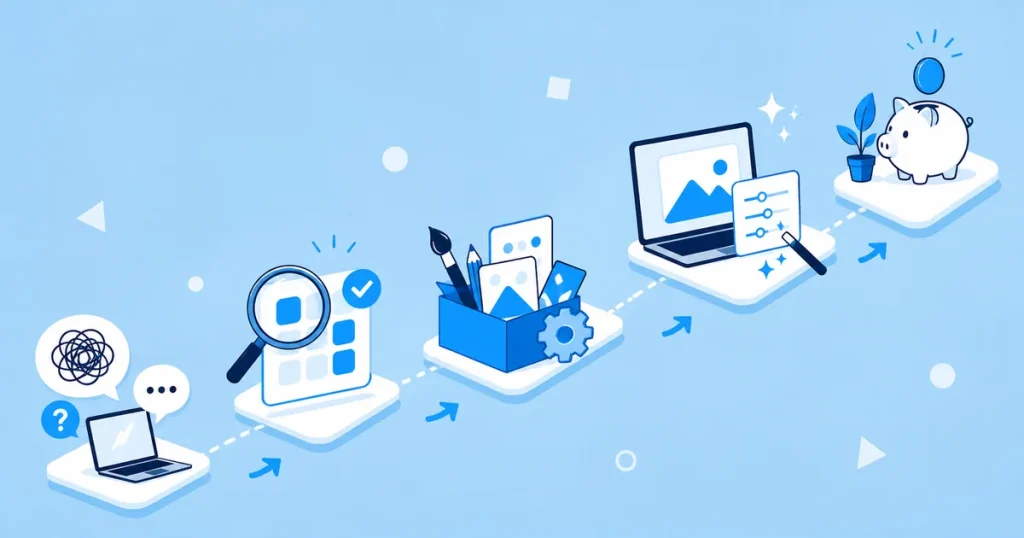
主力のアプリを1つ決めて基本の操作を覚え、実際の案件を想定した作品を作り、ポートフォリオで「何を作れるか」を示す順に進めます。案件で見られるのは、ツールの操作よりも、デザインの力と実績です。
主力のアプリを1つ決める
受けたい仕事から逆算して、最初に覚えるアプリを決めます。Adobeの公式の学習コンテンツや書籍で、基本の操作を身につけます。
実際の案件を想定して作る
架空の店舗のバナーやチラシなど、依頼を想定した作品を作ります。サイズや入稿の形式など、仕事で求められる条件も合わせて練習します。
ポートフォリオにまとめる
作品と、制作の意図や工夫した点をまとめます。使ったアプリも書いておくと、発注者が任せられる作業を判断しやすくなります。
アプリを足して対応範囲を広げる
案件で必要になったアプリを足していきます。Webの制作ではFigmaとAdobeの両方を扱えると、対応できる工程が増えます。
あわせて読みたい(実績の見せ方と仕事)
プランと費用、使うときの注意は?
プランは、使うアプリが1つなら単体のプラン、複数を日常的に使うなら全てのアプリが使えるプランを検討し、事業に使う分は経費にできます。クライアントとのデータの受け渡しでは、ファイルの形式やフォントの扱いを事前に決めておきます。料金やプランの内容は変わるため、契約前に公式サイトで確認しましょう。
| 使い方 | 検討するプラン |
|---|---|
| 主に1つのアプリだけを使う | そのアプリの単体のプラン |
| 写真の補正が中心 | 写真向けのプラン(LightroomとPhotoshopなど) |
| 3つ以上のアプリを日常的に使う | 全てのアプリが使えるプラン |
クライアントとのやり取りで気をつけることは?
- 納品するファイルの形式(元データ、PDF、画像など)と、元データを渡すかどうかを事前に決める
- クライアントや制作会社と、アプリのバージョンの違いで開けないことがないか確かめる
- Adobe Fontsなどのフォントは利用条件を確かめ、フォントのファイルそのものは渡さず、印刷の入稿ではアウトライン化やPDFへの埋め込みなど指定の方法に従う
- Adobe Stockなどの素材は、ライセンスの範囲で使い、クライアントの用途に合うかを確かめる
- サブスクリプションの費用は、事業に使う分を経費として記録しておく
あわせて読みたい(見積もりと料金)
よくある質問(FAQ)
Adobe Creative Cloudは写真、グラフィック、動画、印刷物の制作で広く使われるアプリ群。UIやWebのデザインが中心ならFigmaが主役になることもあり、自分の仕事に必要な範囲を見極める
アプリは案件から逆算して1〜2本に絞る。生成AIのFireflyは学習データの考え方から商用の制作で使いやすいが、モデルやプランで条件が異なるため確かめて使い、最終的な判断は自分が持つ
プランは使うアプリの数で選び、事業に使う分は経費にできる。ファイルの形式、バージョン、フォントや素材のライセンスはクライアントと事前に決めておく
Adobeは、使う分野を絞るほどフリーランスの制作力を支えてくれる道具です。まずは自分の仕事に必要なアプリを1つ決め、基本の操作から始めてみてください。