「Figmaはどこまで使えれば案件で通用するの?」と迷っていませんか。結論から言えば、フレーム、オートレイアウト、コンポーネントを確実に使いこなし、そのうえでバリアブルやDev Modeなど実装につなぐ機能まで扱えると、案件で評価されやすくなります。この記事では、Figmaという道具の使いこなしに絞って、必要なスキルの段階と習得の順番、案件へのつなげ方を整理します。
【結論】フリーランスはFigmaをどこまで使えればいい?
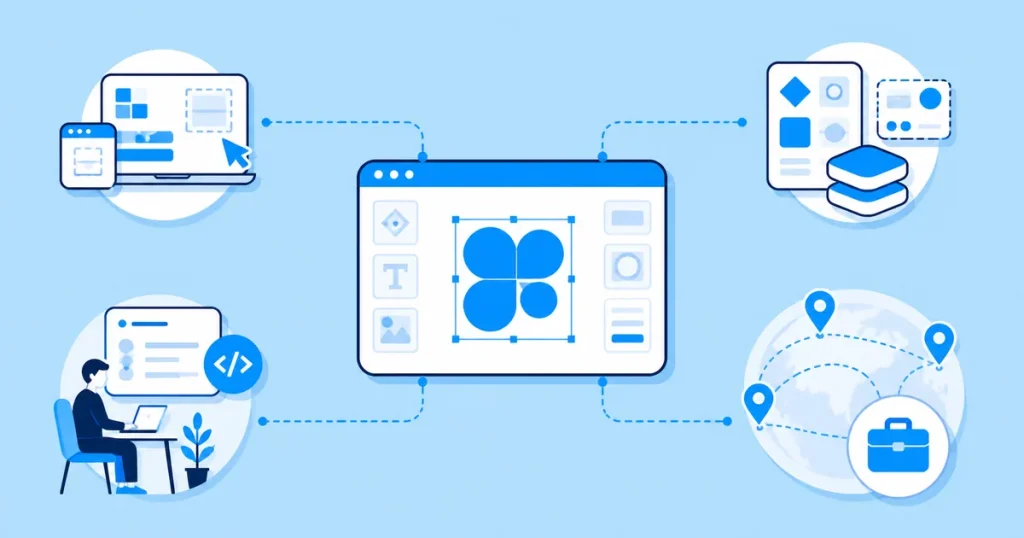
Figmaは、ブラウザやデスクトップアプリで使えるUI・Webデザインのツールで、複数人が同じファイルをリアルタイムで編集できるのが特徴です。フリーランスが案件で使うなら、次の3段階で考えてください。
- 基本機能を確実に使うフレーム、オートレイアウト、コンポーネント、スタイル、プロトタイプ、コメントで、崩れにくいデザインを作れる
- 修正と拡張に強く作る可変サイズの設定、コンポーネントのバリアント、バリアブルを使い、変更に強いデザインにする
- 実装とチームにつなぐDev Modeなどでエンジニアに仕様を渡し、デザインシステムとして整理して運用できる
ただしFigmaはあくまで道具で、案件で評価されるのは操作の速さとデザインの判断力の両方です。
Figmaを使う案件は、UIデザインやWebデザインなどが中心です。自分のスキルで狙える案件の条件を知りたいなら、エージェントで確かめる方法もあります。
Figmaとは?なぜフリーランスに向いている?
Figmaは、ファイルをクラウドで共有し、クライアントやエンジニアと同じ画面を見ながら確認やコメントができるため、離れた場所で進めることが多いフリーランスの仕事と相性が良いツールです。データを書き出して送り合う手間が減り、「最新版はどれか」という混乱も起きにくくなります。
| 主な用途 | WebサイトやアプリのUIデザイン、ワイヤーフレーム、プロトタイプ、デザインシステム |
|---|---|
| 使う環境 | ブラウザ、またはデスクトップアプリ。日本語の画面にも対応 |
| 料金 | 無料のStarterプランと、有料のProfessional、Organization、Enterpriseの各プラン |
| 共同作業 | リアルタイムでの共同編集、コメント、共有リンクでの閲覧 |
| 運営の経緯 | 2022年にAdobeによる買収が発表されたものの2023年12月に撤回され、2025年7月にニューヨーク証券取引所に上場 |
写真の加工や印刷物、細かなイラストの制作はAdobe PhotoshopやIllustrator、SNSの画像や資料の手早い作成はCanvaなど、得意な分野はツールごとに違います。Figmaは、画面のデザインや、チームで共有しながら進める制作で特に力を発揮します。
あわせて読みたい(デザインツールの選び方)
案件で求められるFigmaスキルは?
案件で求められるスキルは、基本機能で崩れないデザインを作れる段階、修正と拡張に強く作れる段階、実装やチームにつなげられる段階の3つに分けられ、上の段階ほど任せられる範囲が広がります。
| 段階 | 使いこなす機能 | できるようになること |
|---|---|---|
| 1. 基本 | フレーム、オートレイアウト、コンポーネント、スタイル、プロトタイプ、コメント | バナーやLP、アプリの画面を、崩れにくく作って共有できる |
| 2. 修正と拡張に強く作る | 可変サイズの設定、コンポーネントのバリアントとプロパティ、バリアブル | 文字量や画面サイズの変更、色やテーマの切り替えに、少ない手間で対応できる |
| 3. 実装とチームにつなぐ | Dev Mode、ライブラリの公開、デザインシステムの整理 | エンジニアに仕様を渡し、複数人で同じ部品を使って運用できる |
可変サイズを使いこなせるか
初心者がつまずきやすいのが、大きさを固定したまま作ることです。実務では、見出しの文字数や画面の幅が変わっても崩れないよう、中身に合わせて広がる、親の幅に合わせて伸びる、といった設定が求められます。オートレイアウトとあわせて使えると、修正の手間が大きく減ります。
コンポーネントとバリアブルで仕組み化できるか
ボタンやカードなどの部品をコンポーネントにし、状態の違い(通常、押したときなど)をバリアントで管理します。さらに、色や余白などの値をバリアブルにまとめると、1か所を直すだけで全体に反映できるようになります。継続して運用するサービスの案件では、こうした作り方が特に重視されます。
Dev Modeで実装とつなげられるか
Dev Modeは、エンジニアがデザインの寸法や色、書き出す素材などを確かめやすくするための機能です。デザイナーも実装の考え方を理解し、エンジニアが迷わない名前の付け方やレイヤーの整理を心がけると、手戻りが減ります。なお、Dev Modeは有料プランの一部の席で使える機能です。
無料プランと有料プランはどう選ぶ?
学習や自分の作品づくりは無料のStarterプランで始め、クライアントと共同で編集する、Dev Modeを使う、チームで部品を共有するといった必要が出てきた段階で、有料プランを検討するのが無理のない順番です。
| 状況 | 目安のプラン | 確かめたいこと |
|---|---|---|
| 操作を覚える、作品を作る | Starter(無料) | 作れるファイル数や共有の範囲などの制限 |
| 個人で案件を受け、クライアントと共有する | Professional | 必要な席の種類(フル、Dev、コラボ)と料金 |
| クライアントのチームに参加する | クライアント側のプラン | 自分に割り当てられる席の種類と、ファイルの持ち主 |
| 学生、教員 | 教育向けプラン | 利用の条件と申請の方法 |
Figmaのプラン、席の種類、AI機能の利用枠などは、これまでも見直されてきました。契約の前に公式サイトで最新の内容を確認してください。有料プランの費用を経費にできるかどうかは使い方によって異なるため、判断に迷う場合は税理士などの専門家に相談してください。
Figmaはどの順番で習得する?
公式の学習教材で基本操作を覚え、既存のサイトを再現し、オートレイアウトとコンポーネントを使う癖をつけ、最後に部品化と実装を意識した作品を作るという順番で進めると、実務に近い力が身につきます。
公式の学習教材で基本操作を覚える
Figmaの公式サイトやYouTubeチャンネルには、基本操作を学べる教材があります。まずはフレーム、図形、テキスト、画像の配置をひと通り触ります。
好きなサイトの1画面を再現する
実在のサイトやLPを1画面だけ再現すると、余白や文字の大きさの決め方が身につきます。再現したものは練習用にとどめ、作品として公開しないようにしましょう。
オートレイアウトとコンポーネントで作り直す
再現した画面を、オートレイアウトとコンポーネントを使って作り直します。文字量や幅を変えても崩れないかを確かめるのが練習になります。
プラグインとショートカットで速くする
よく使う操作のショートカットを覚え、ダミーテキストやアイコンを扱うプラグインを取り入れると、作業時間が短くなります。
オリジナルの作品を部品から設計する
架空のサービスを設定し、色や文字の値をバリアブルにまとめ、部品を組み合わせて複数の画面を作ります。ポートフォリオに載せる作品になります。
習熟度を確かめるチェックリスト
- 見出しの文字数を変えても、カードやボタンが崩れない
- ボタンの状態の違いを、1つのコンポーネントで切り替えられる
- ブランドの色を変えるとき、1か所の修正で全体に反映できる
- スマートフォンとパソコンの画面を、同じ部品から作れる
- レイヤーに分かりやすい名前が付いていて、他の人が見ても迷わない
- 画面遷移のプロトタイプを作り、共有リンクで見てもらえる
あわせて読みたい(デザインの力を伸ばす)
Figmaスキルをどう案件につなげる?
Figmaのファイルそのものを見せられるポートフォリオを用意し、UIデザインやデザインシステムなど自分の段階に合った領域の案件から応募すると、スキルが伝わりやすくなります。完成画面だけでなく、部品の作り方やファイルの整理の仕方も評価の対象になるためです。
| 案件の領域 | 主な仕事 | 特に求められるFigmaスキル |
|---|---|---|
| Webデザイン | コーポレートサイトやLPのデザイン | オートレイアウト、スマートフォンとパソコンの画面の作り分け |
| UIデザイン | アプリや管理画面の設計 | コンポーネント、プロトタイプ |
| デザインシステムの構築、運用 | 部品と設計値の整理、ルールづくり | バリアント、バリアブル、ライブラリの管理 |
| フロントエンドとの橋渡し | デザインと実装の両方に関わる | Dev Mode、実装を意識した命名や構造 |
- 閲覧用の共有リンクを用意する自主制作の作品は、Figmaのファイルを閲覧できるリンクで見せると、部品の作り方まで伝わる
- 工夫した点を言葉で添える「部品を〇個に整理し、画面の追加を短時間でできるようにした」など、作り方の意図を書く
- クライアントのファイルは公開しないクライアントワークを載せる場合は、公開の可否を事前に確かめ、許可された範囲だけにする
あわせて読みたい(作品と案件の取り方)
新しい機能やAIとはどう付き合う?
Figmaは機能の追加が多いツールのため、年に一度のカンファレンス「Config」や公式ブログで動きを追い、AI機能は作業を速くする補助として取り入れるのがおすすめです。2026年6月のConfigでも、AIやモーション(動き)に関する新機能が発表されました。
- 公式の情報源を決めておく公式ブログ、リリースノート、日本の公式アカウントなど、確認する場所を絞ると追いやすい
- 新機能は小さく試すいきなり案件で使わず、練習用のファイルで試してから取り入れる
- AIの出力は必ず確かめるAIが作った案は、目的や使う人に合っているか、権利上の問題がないかを自分の目で確かめる
- クライアントの方針を確かめるAI機能の利用や、データの扱いについてルールがある場合は、それに従う
あわせて読みたい(修正のやり取り)
よくある質問(FAQ)
案件で求められるFigmaスキルは、基本機能、修正と拡張に強く作る力、実装とチームにつなぐ力の3段階。上の段階ほど任せられる範囲が広がる
習得は、公式教材で基本を覚え、既存の画面を再現し、オートレイアウトとコンポーネントで作り直し、部品から設計した作品を作る順番で進める
案件につなげるには、ファイルの作り方まで見せられるポートフォリオを用意し、自分の段階に合った領域から応募する。料金は公式で最新情報を確かめる
Figmaは、触るほど手になじむツールです。まずは無料プランで、好きなサイトの1画面をオートレイアウトで作ってみるところから始めてみてください。