エージェントとの面談、クライアントとの商談や定例の打ち合わせなど、フリーランスの仕事にWeb会議は欠かせません。その代表がZoomです。結論から言えば、招待されて参加するだけなら無料プランで十分で、自分が主催する打ち合わせが多いなら時間制限のない有料プランを検討するのが基本です。この記事では、基本機能、無料プランの40分制限と有料プランの違い、AI Companionによる議事録づくり、会議前の準備、主催するときの安全な設定、画面共有の失敗の防ぎ方、トラブル時の対処、録画とAI機能を使うときの注意までを1ページにまとめました。
【結論】参加は無料で十分、主催が多いなら有料を検討
フリーランスがZoomを使いこなすポイントは、次の3つです。
- プランは「主催する頻度」で選ぶ無料プランで主催する会議は、1対1でも40分で終了する。参加するだけなら制限は関係ない
- 会議の前に環境と操作を確かめるカメラ・マイク・照明・背景と、画面共有の手順を事前に試しておく
- 録画とAI機能は同意を得てから使う記録を残す前に、ひと言確認するのがマナー。データの保管にも注意する
Web会議での振る舞いは、そのまま「仕事を任せやすい相手かどうか」の印象につながります。操作に慣れておくだけで、商談や面談で余計な不安を与えずに済みます。
Zoomは、ビデオ会議に加えてチャットやホワイトボード、ドキュメントなどを統合したサービスに広がっています。まずは会議の機能と制限を押さえ、必要に応じてほかの機能も使っていきましょう。
フリーランスが使うZoomの基本機能
フリーランスがZoomを使うのは、エージェントやクライアントとの面談、案件の打ち合わせ、定例の会議などです。多くはクライアントが発行した招待のURLから参加しますが、自分が主催する場面もあります。
| 機能 | できること | 仕事での使い方 |
|---|---|---|
| 画面共有 | 資料や作業中の画面を相手に見せる | デザイン案や進み具合を見せながら説明する |
| レコーディング | 会議を録画・録音する | 決まったことを後から確認する(相手の同意が前提) |
| バーチャル背景・ぼかし | 背景を画像に差し替える、ぼかす | 自宅の生活感や、周りの情報が映るのを防ぐ |
| チャット | 会議中に文字でやり取りする | URLや資料の場所、数字など、口頭で伝えにくい情報を送る |
| ホワイトボード | 図を描きながら話す | 構成や流れをその場ですり合わせる |
| ブレイクアウトルーム | 参加者を小さなグループに分ける | 研修やワークショップの運営に使う |
フリーランスが特によく使うのは画面共有とレコーディングです。画面共有で成果物を見せながら説明し、許可を得て録画しておけば、決まったことの確認に役立ちます。
無料プランの40分制限と、有料プランとの違い
自分で会議を主催するなら、必ず知っておきたいのが無料プランの制限です。
| 無料プランの会議時間 | 無料プランのユーザーが主催する会議は、1対1を含めてすべて40分で終了する(2022年から一律に適用) |
|---|---|
| 参加する場合 | 有料プランのユーザーが主催する会議なら、無料アカウントで参加しても時間制限はかからない |
| 無料プランの録画 | 自分のパソコンへの保存(ローカルレコーディング)のみ |
| 有料プラン(Proなど) | 1回の会議を最長30時間まで開催でき、クラウドへの録画とAI Companionが使える |
有料プランにするのは、どんなとき?
- 自分が主催する商談や打ち合わせが多いとき商談の途中で時間切れになると、信頼を損ねかねない
- 40分を超える定例会議やヒアリングを主催するとき要件の聞き取りや研修は、40分では収まらないことが多い
- 録画をクラウドで共有したいときパソコンに保存した録画を送るより、共有の手間が減る
- AIの議事録を日常的に使いたいときAI Companionを制限なく使えるのは有料プラン
フリーランスなら、まずは個人向けのProプランで足りることが多いでしょう。業務に使うツールの利用料は、事業の経費として計上できるのが一般的です。反対に、クライアントの会議に参加するだけなら、無料アカウントで問題ありません。
AI Companionで、議事録づくりを効率化する
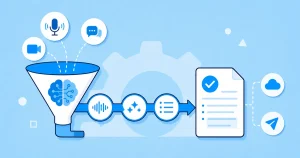
Zoomには、AIアシスタント「AI Companion」が用意されています。会議の内容を自動でまとめてくれるため、議事録をつくる手間を大きく減らせます。
- 会議の要約会議の終了後に、話し合った内容の要点をまとめます。
- 決まったことと次の作業の抜き出し誰が何をするのかを整理し、認識のずれを防ぎます。
- 途中参加のときの振り返り遅れて参加しても、それまでの流れを確認できます。
- 文字起こし発言を文字にして、後から検索・確認できます。
AI Companionは有料プランで使え、無料プランでは使える範囲が限られます。日本語にも対応していますが、要約や文字起こしは完璧ではないため、固有名詞や数字、決定事項は必ず自分で確認してから共有しましょう。
AIによる要約や文字起こしは、会議の内容を記録することにあたります。使う前に「AIで議事録をとってもよいですか」と確認し、クライアントの方針で禁止されている場合は使わないでください。Zoom以外のAIの議事録ツールを会議に参加させる場合も同じです。
あわせて読みたい(AIと議事録)
会議の前に確認したいチェックリスト
Zoomは、ちょっとした準備で印象が大きく変わります。会議の前に、次の順で確認しておきましょう。
前日まで:アプリと資料を整える
Zoomのアプリを最新の状態に更新し、共有する資料を開ける状態にしておきます。初めて使う機能は、テスト用の会議で一度試しておきます。
10分前:映り方と音を確かめる
顔が明るく見えるよう照明を調整し、逆光を避けます。マイクとスピーカーをテストし、イヤホンやヘッドセットを使うと雑音と音の反響を防げます。
5分前:画面と通知を整える
共有しないアプリや、ほかのクライアントの資料を閉じ、パソコンとスマートフォンの通知を止めます。表示名は「名前(屋号や役割)」にしておくと親切です。
開始時:1〜2分前に入室する
時間ちょうどではなく少し早めに入り、発言しないときはミュートにします。背景に生活感が出る場合は、ぼかしやバーチャル背景を使います。
画面共有で失敗しないためには?
- 画面全体ではなくウィンドウを選んで共有するデスクトップのファイル名やほかの作業が映るのを防ぐ
- ほかのクライアントの資料を閉じておく誤って映ると、情報漏えいになる
- 通知を止めるチャットやメールの通知が画面に出るのを防ぐ
- 見せたい部分を拡大する相手の画面では文字が小さく見えることがある
自分が主催するときの安全な設定
自分がホストとして会議を開くときは、関係のない人が入れないように設定しておきましょう。
| 待機室 | 参加者をホストが確認してから入室させる。招かれていない人の入室を防げる |
|---|---|
| パスコード | URLだけでは入れないようにする。URLとパスコードを同じメールで送る場合は、送り先を必ず確認する |
| 画面共有の権限 | 基本はホストだけが共有できるようにし、必要に応じて参加者にも許可する |
| 会議のURL | SNSや公開の場所に載せない。案件ごとに会議を分ける |
打ち合わせの案内メール(例文)
〇〇様
打ち合わせのご案内をお送りします。
・日時:〇月〇日(〇)14:00〜15:00
・議題:トップページのデザイン案のご確認
・参加URL:(ZoomのURL)
・パスコード:(パスコード)
当日は画面を共有しながらご説明します。記録のため録画させていただく場合は、開始時に確認させてください。
よくあるトラブルと対処法
| トラブル | 主な原因 | 対処法 |
|---|---|---|
| 相手に声が届かない | ミュートのまま、別のマイクが選ばれている | ミュートを解除し、オーディオの設定で使うマイクを選び直す |
| 相手の声が聞こえない | スピーカーの選択の誤り、音量 | オーディオの設定でスピーカーをテストし、選び直す |
| 映像や音が途切れる | 回線が不安定、ほかの通信やアプリの負荷 | カメラを一時的に止める、不要なアプリを閉じる、有線の接続に切り替える |
| 40分で会議が切れた | 無料プランのホストの時間制限 | 新しい会議を作ってURLを送り直す。主催が多いなら有料プランを検討する |
| 入室できない | URLやパスコードの誤り、アプリが古い | 案内を確認し、アプリを更新する。つながらないときはチャットやメールで先方に連絡する |
回線の不安に備えて、スマートフォンからでも参加できるように準備しておくと安心です。つながらないときにすぐ連絡できるよう、相手の連絡先も手元に控えておきましょう。
録画とデータの扱いで注意すること
- 録画は必ず相手の許可を得てから行う開始時にひと言確認し、断られたらメモで記録する
- 録画データの保存先を決めるクライアントの情報を含むデータは、契約で認められた場所に保存する
- 不要になったら削除する案件の終了後は、取り決めに従って録画や文字起こしのデータを削除する
- 指定のツールに合わせるクライアントが別のWeb会議ツールを指定している場合は、それに従う
無断で録画すると、信頼を失うだけでなく、機密情報の扱いの問題にもつながります。録画やAI機能を使うときは「記録させていただいてよいですか」と確認するのがマナーです。録画データや文字起こしの共有の範囲にも気を配りましょう。
あわせて読みたい(リモートワークのツールと情報管理)
よくある質問
まとめ|基本と制限を押さえてスマートに使う
● 参加だけなら無料で十分。無料で主催する会議は1対1でも40分で終わるため、主催が多いなら有料を検討する
● 会議前に映り方・音・画面共有を確認し、ほかのクライアントの情報を映さない
● 録画とAIの議事録は同意を得てから使い、データの保存と削除も取り決めに従う
Zoomは、基本と制限さえ押さえれば難しいツールではありません。まずは自分のアカウントでテスト用の会議を開き、画面共有や録画、背景の設定を一度試しておきましょう。当日スムーズに使えれば、それだけで相手に安心感を与えられます。