「アクセスはあるのに、なぜ読まれずに離脱されるのかがわからない」と迷っていませんか。結論から言えば、ヒートマップは「GA4で問題のあるページを絞り、スクロールとクリックの動きから離脱の理由の仮説を立て、直して効果を比べる」ように使うと、離脱の原因を改善につなげられます。ヒートマップの種類と読み方、症状別の原因と改善策、無料で始められるツール、分析の進め方、フリーランスの案件での活かし方、プライバシーの注意点まで、このページで整理しました。
【結論】ヒートマップで何がわかり、どう使えばいい?
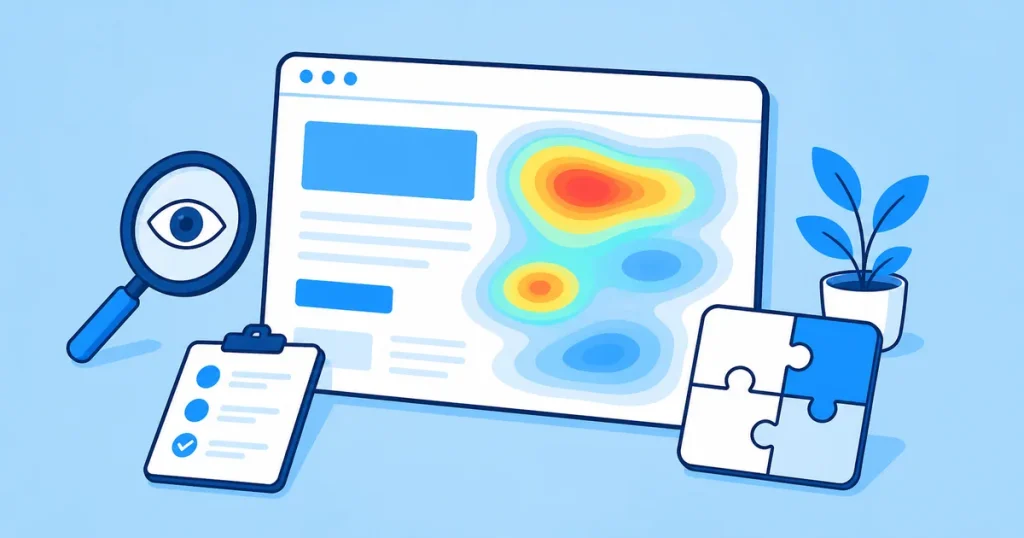
ヒートマップとは、ページのどこまで読まれ、どこがクリックされ、どこで離脱したかといった訪問者の動きを、色の濃さで表すツールです。アクセス解析の数字だけではわからない「なぜ離脱したのか」の手がかりが得られます。使いこなすには、次の3つを押さえてください。
- 見るページを絞るGA4で、訪問は多いのに成果が少ないページや、エンゲージメント率が低いページを先に選ぶ
- スクロールとクリックから仮説を立てる「どこで読まれなくなったか」「押されない場所、押せない場所を押していないか」を見て、離脱の理由を考える
- 直して、前後を比べる構成やCTAを直し、同じ条件で変化を確かめる。できればA/Bテストで比べる
無料で始めるなら、アクセス数の上限なく使えるMicrosoft Clarityが第一候補です。
ヒートマップを使った改善提案は、Web制作やLP改善、マーケティングの案件で役立ちます。分析のスキルを活かせる案件を探すなら、エージェントで比べる方法もあります。
ヒートマップとは?GA4との違いと使い分け
GA4が「どのページで、どれだけ離脱したか」という量を教えてくれるのに対し、ヒートマップは「ページの中のどこで、なぜ離脱したか」という理由の手がかりを見せてくれます。GA4には標準でヒートマップの機能がないため、別のツールを入れて組み合わせます。
| 比べる点 | GA4などのアクセス解析 | ヒートマップ |
|---|---|---|
| わかること | 訪問数、流入経路、エンゲージメント率、成果の数 | ページ内でどこまで読まれ、どこが押され、どこで離れたか |
| 答えられる問い | どのページに問題があるか | そのページのどこに問題があるか |
| 見る単位 | サイト全体、ページ、チャネル | 1ページの中の場所 |
| 使う順番 | 先に見て、直すページを選ぶ | 選んだページの中身を見て、直す場所を決める |
つまり、GA4で「どのページか」を絞り、ヒートマップで「そのページのどこか」を見るのが基本の使い分けです。どちらか一方だけでは、直すべき場所を正しく判断しにくくなります。
どんな種類がある?主なヒートマップと読み方
よく使うのは「スクロールマップ」「クリックマップ」「アテンションマップ(熟読エリア)」の3つで、多くのツールには訪問者の操作を動画のように再生できる「セッションの録画」もあります。
| スクロールマップ | ページのどこまで読み進められたかを、到達した人の割合で示す。色が急に変わる場所が、読むのをやめた人が多い場所 |
|---|---|
| クリックマップ | どこがクリック(タップ)されたかを示す。リンクではない画像や文字が押されていないか、ボタンが押されているかを確認できる |
| アテンションマップ(熟読エリア) | ページの場所ごとに、長く見られていた場所を示す。Microsoft Clarityでは「注意マップ」と呼ばれ、選んだ範囲のクリックを合計する「領域マップ」とは別の機能 |
| セッションの録画 | 1人ひとりのスクロールやクリック、入力の流れを再生して見られる。フォームのどこでつまずいたかなど、細かい動きの確認に向く |
Microsoft Clarityでは、不満や迷いのサインになりやすい動きも自動で拾えます。同じ場所を短い間に何度も押す「レイジクリック」、押しても何も起きない「デッドクリック」、平均より多く縦にスクロールしている「過度なスクロール」、別のページに移ってすぐ元のページに戻る「クイックバック」です。これらが多いページは、改善の候補になります。
離脱の原因はどう見つける?症状別の読み方と改善策
離脱の原因は、ヒートマップに出る「症状」から逆算して考えます。よくある症状と、考えられる原因、改善策の例をまとめました。原因はあくまで仮説なので、直したあとに数字で確かめます。
| ヒートマップに出る症状 | 考えられる原因 | 改善策の例 |
|---|---|---|
| 最初の画面でほとんどの人が読むのをやめている | 検索した内容と冒頭が合っていない、答えがすぐに見えない | 冒頭で結論と、このページでわかることを示す |
| 途中の特定の場所で、読む人が急に減る | 長い前置きや大きな画像、関係の薄い話で読む流れが止まっている | その部分を短くする、順番を入れ替える、見出しで次の内容を予告する |
| リンクではない画像や文字が多く押されている | 押せると思われている、そこの詳しい情報を知りたがっている | リンクを付けるか、押せないとわかる見た目に変える |
| CTAのボタンがほとんど押されていない | ボタンまで読まれていない、目立たない、押す理由が伝わっていない | 読まれている位置にもCTAを置く、文言で得られることを示す |
| よく読まれている場所の近くにCTAがない | 関心が高まった場所で、次の行動を示せていない | 熟読されている区画のすぐ後に、関連するCTAや内部リンクを置く |
| フォームの途中で操作が止まる、同じ欄を何度も押している | 入力項目が多い、エラーの表示がわかりにくい | 項目を減らす、入力例やエラーの理由をその場で示す |
| スマートフォンだけ動きが違う | 表の横スクロールや小さなボタンなど、スマートフォンで使いにくい部分がある | デバイスを分けて見て、スマートフォン向けの表示を直す |
ヒートマップはパソコンとスマートフォンを必ず分けて見ます。画面の大きさで表示される内容や読まれ方が変わるため、まとめて見ると原因を取り違えやすくなります。
ツールはどれを選ぶ?無料で始められる主なツール
初めてなら、無料でアクセス数の上限なく使えるMicrosoft Clarityから始め、機能やサポートが足りなくなったら有料のツールを検討するのがおすすめです。
| ツール | 無料で使える範囲 | 特徴 |
|---|---|---|
| Microsoft Clarity | すべての機能が無料。アクセス数の上限やサンプリングがない | ヒートマップ、セッションの録画、レイジクリックなどの自動検出、GA4との連携、AIによる要約 |
| ミエルカヒートマップ | 無料プランは期間の制限がなく、計測できるのは1つのURL | 国内のサービスで、日本語のサポートがある |
| User Heat(ユーザーヒート) | 無料プランがあり、月間のページビュー数やサイト数、データの保存期間に上限がある | 国内のサービスで、登録してすぐ使い始めやすい |
| Mouseflow | 無料プランは月500セッション、1サイト、データの保存は1か月 | ヒートマップと録画に加え、フォームの分析などの機能がある |
| Ptengine、Hotjarなど | 無料プランの有無や上限はツールごとに異なる | 機能もツールごとに異なるため、公式サイトで確認する |
Microsoft Clarityの始め方は?
アカウントを作り、プロジェクトを追加する
MicrosoftやGoogleのアカウントでログインし、計測したいサイトの名前とURLを登録します。
計測タグを設置する
表示されたタグをサイトの共通部分に貼るか、Googleタグマネージャーやプラグインを使って設置します。
マスクの設定を確認する
入力欄とドロップダウンの内容は、どの設定でも隠されます。標準の「バランス」では数字やメールアドレスも隠され、個人の情報が多く表示されるサイトでは、すべてを隠す「厳格」を選びます。
GA4と連携する
設定からGA4とつなぐと、GA4の条件で絞った訪問の録画を見られるようになります。
データがたまるのを待つ
タグを設置してしばらくすると、データが表示され始めます。判断は、ある程度の訪問がたまってから行います。
分析はどう進める?導入から改善までの5ステップ
ヒートマップは「目的とページを決める、データをためる、仮説を立てる、直す、比べる」の5ステップで回します。眺めるだけで終わらせず、必ず1つ以上の改善につなげることが大切です。
- 目的とページを決める「問い合わせを増やす」「記事を最後まで読んでもらう」など目的を決め、GA4で問題のあるページを選ぶ
- データをためる曜日の偏りが出ないよう、少なくとも1週間ほどは計測する。パソコンとスマートフォンは分けて見る
- 仮説を立てる症状別の表を参考に、「なぜここで離脱したか」を1〜3個に絞って書き出す
- 直す影響が大きく、手間が少ないものから直す。直した日と内容を記録しておく
- 比べる直す前後でヒートマップとGA4の数字を比べる。できればA/Bテストで同じ期間に比べる
訪問が少ない状態のヒートマップは、数人の動きで色が大きく変わってしまいます。Microsoft Clarityは訪問が少なくてもヒートマップを作れますが、判断に使うのは、ある程度の訪問がたまってからにしましょう。公式に決められた必要な数はないため、少ないうちは録画を何本か見て、共通する動きを探すのが現実的です。
あわせて読みたい(離脱と成果の改善)
フリーランスはどう活かす?自分のサイト・提案・リライト
フリーランスは、ヒートマップを「自分のサイトの改善」「クライアントへの提案」「SEO記事のリライト」の3つの場面で活かせます。
- 自分のサイト:実績やサービスのページが、どこまで読まれ、問い合わせの前に何が見られているかを確かめ、構成を直す
- クライアントへの提案:「このボタンは画面の下のほうにあり、そこまで読む人が少ない」のように、画像付きで直す理由を示す
- SEO記事のリライト:熟読されている見出しを厚くし、読まれずに飛ばされている部分は短くするか削る
提案では、ヒートマップの画像に「見えた事実」「考えられる理由」「直す案」を添えると、専門知識のない担当者にも伝わりやすくなります。
改善提案のメール(例文)
いつもお世話になっております。先月から計測しているヒートマップの結果をまとめました。
1. 見えた事実:スマートフォンでは、料金表の手前で読むのをやめる方が多く、その下にある「無料相談」のボタンまで届いていません。
2. 考えられる理由:料金表の前にある事例紹介が長く、知りたい料金になかなかたどり着けないためと考えます。
3. 直す案:料金表を事例紹介の前に移し、料金表のすぐ下にもボタンを置く案です。2週間ほど比べて、ボタンのクリック数と問い合わせ数の変化をご報告します。
あわせて読みたい(分析スキルを伸ばす)
使うときの注意点は?データの量・読み方・プライバシー
ヒートマップは、データの量が少ないと判断を誤りやすく、訪問者の情報を外部のツールに送るため、プライバシーへの配慮も欠かせません。
- 訪問が少ないうちは、色の濃さだけで結論を出していない
- パソコンとスマートフォンを分けて見ている
- ページを大きく直した場合は、直す前と後のデータを分けて見ている
- ヒートマップの結果を、GA4の数字と合わせて確かめている
- プライバシーポリシーで、利用しているツールと送信する情報、使う目的を示している
- 入力欄や個人の情報が表示される部分が、録画に映らないよう設定している
- クライアントのサイトでは、タグの設置と録画の利用について事前に了承を得ている
2023年6月16日に施行された電気通信事業法の外部送信規律では、対象となる事業者がサイトの利用者の情報を外部に送る場合に、送る情報の内容や送り先、使う目的を通知または公表することなどが求められています。対象になるかはサービスの内容によって異なり、個人のブログや自社の商品だけを売るサイトは、一般に対象外とされています。また、Microsoft Clarityは欧州経済領域・英国・スイスからの訪問について、2025年10月31日から同意の信号を求めています。クライアントのサイトでは、担当者や専門家と確認してから導入してください。
よくある質問(FAQ)
ヒートマップは、ページのどこまで読まれ、どこが押され、どこで離脱したかを色で表すツール。GA4で直すページを絞り、ヒートマップでページの中の直す場所を見る
スクロールマップ、クリックマップ、アテンションマップと録画から症状を読み、離脱の理由を仮説にして直す。パソコンとスマートフォンは分けて見る
無料で始めるならMicrosoft Clarity。データがたまってから判断し、直す前後を比べる。プライバシーポリシーでの開示と、録画に個人の情報を映さない設定も欠かせない
ヒートマップで離脱の理由を見つけ、改善まで提案できる力は、Web制作やLP改善、マーケティングの案件で強みになります。分析と改善のスキルを活かせる案件を、複数のエージェントで比べてみましょう。