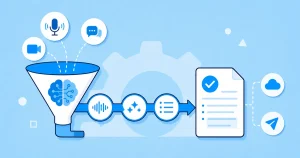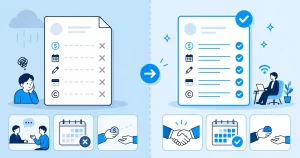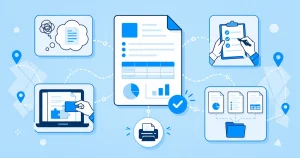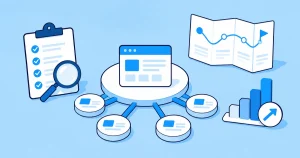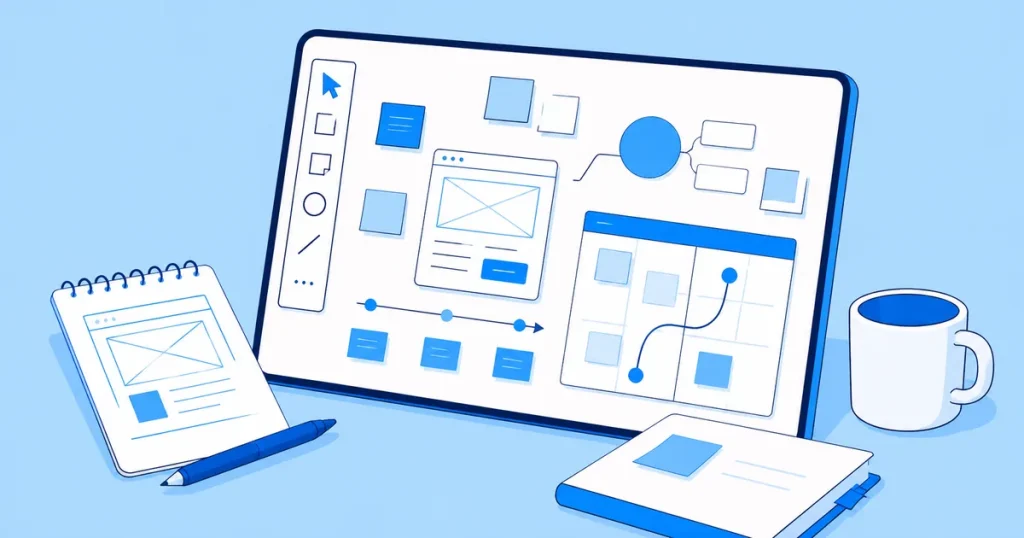
Miroは、離れた相手と同じ画面を見ながら、付箋や図で考えを整理できるオンラインホワイトボードです。IT・Web・デザイン系のフリーランスにとっては、要件のすり合わせやサイト構造の整理で大きな武器になります。結論から言えば、Miroは「きれいな図を作る道具」ではなく「クライアントと合意をつくる場」として使うと効果が最大になります。この記事では、Miroの基本、案件での活用シーン、無料プランと有料プランの違いと切り替えどき、クライアントと使うときの進め方と共有設定の注意、テンプレートやAI機能の使い方までを1ページにまとめました。
【結論】Miroは「クライアントと合意をつくる場」として使う
フリーランスがMiroで成果を出すポイントは、次の3つです。
- 認識合わせに使うサイト構造・画面の流れ・要件を絵にして、クライアントと同じものを見ながら決める
- まずは無料プランで始める編集できるボードは3つまでだが、1〜2案件を試すには十分
- 進行役まで担うボードの準備、打ち合わせの進行、決まったことのまとめまで引き受けると、評価と継続につながる
ボードが足りなくなったとき、非公開のボードや社外の人を招く機能が必要になったときが、有料プランに切り替えるタイミングです。
リモートで進む案件では、チャットや口頭だけでは構造や優先順位のイメージがずれやすく、手戻りの原因になります。Miroで「いま何を決めているのか」を見える形にすると、打ち合わせの時間が短くなり、決まった内容がそのまま記録として残ります。
一方で、無料プランには共有や機能の制限があり、クライアントの情報を扱う以上、共有設定の管理も欠かせません。ここからは、基本から実務での使い方、注意点まで順に見ていきます。
Miroとは?できることと基本の仕組み
Miroは、ブラウザやアプリで使えるオンラインホワイトボードです。広く使えるキャンバスに、付箋・図形・線・画像・表などを置き、複数人が同時に編集できます。拡大・縮小しながら、全体の俯瞰と細部の編集を行き来できるのが特徴です。
| 種類 | オンラインホワイトボード(共同編集できるキャンバス) |
|---|---|
| 主な機能 | 付箋、図形とコネクタ、テンプレート、コメント、画像や資料の貼り付け、書き出し、AIによる図・表・要約の生成 |
| 使える環境 | ブラウザ、パソコン用アプリ、スマートフォン・タブレット用アプリ。日本語表示に対応 |
| 料金の仕組み | 無料プランと、利用者ごとに課金される有料プラン(Starter・Business・Enterprise) |
Miroが向いている作業、向いていない作業は?
向いているのは、正解がまだ決まっていない段階の作業です。アイデア出し、情報の整理、構造の検討、流れの確認など、並べ替えながら考える作業で力を発揮します。反対に、画面デザインの細部を詰める作業は専用のデザインツール、文章として残す仕様書は文書ツールのほうが向いています。Miroで決めて、専用ツールで作るという役割分担にすると迷いません。
フリーランスがMiroを使う5つのメリット
- 認識合わせが速くなる構造や要件を絵で共有するため、言葉の受け取り方の違いによる手戻りが減ります。
- 打ち合わせ以外の時間でも進むクライアントが都合のよい時間にボードを見てコメントを残せるため、忙しい相手とも進めやすくなります。
- 打ち合わせの記録がそのまま残る議論の過程と結論が図として残り、議事録や設計メモを別に作る手間が減ります。
- 提案の説得力が上がる文章だけの提案より、構造を図で示した提案のほうが理解されやすくなります。
- 「考える過程」を見せられる成果物だけでなく、整理と判断の過程を共有することで、伴走するパートナーとしての価値が伝わります。
Miroが使えること自体は珍しくありません。評価されるのは、ボードを準備し、打ち合わせを進め、決まったことを整理して次の作業につなげる力です。ここまで担えると、単価の交渉でも強みになります。
IT/Web・デザイン案件での具体的な活用シーン
案件でよく使われる場面と、ボードで作るものを整理しました。多くの場面には、Miroに用意されているテンプレートを土台にできます。
| 場面 | ボードで作るもの | 効果 |
|---|---|---|
| 要件のヒアリング | 目的・対象ユーザー・必須機能・やらないことを付箋で整理した一覧 | 作業範囲の認識がそろい、追加依頼の線引きがしやすくなる |
| サイト設計 | サイトマップ、ページ構成、ワイヤーフレームの下書き | 並べ替えながら合意でき、画面設計への移行がスムーズになる |
| ユーザー理解 | カスタマージャーニーマップ、ペルソナ | どこに課題があるかを関係者で共有できる |
| 流れの設計 | 業務フロー、画面遷移図、システム構成図 | 複雑な流れや依存関係を一目で説明できる |
| 進行管理 | タスクの一覧、スケジュールの全体図 | 誰が何をいつまでにやるかが見える |
| ふりかえり | 続けること・やめること・試すことの整理(KPT) | 次の案件や継続契約の改善点が明確になる |
職種ごとに、どう使い分ける?
- Webディレクター要件の整理、サイトマップ、スケジュールの全体図など、関係者の合意をつくる場として使います。
- デザイナー参考デザインの収集、ワイヤーフレームの下書き、デザイン案の比較とフィードバックの受け取りに使います。
- エンジニアシステム構成図、画面遷移図、データの流れを描き、非エンジニアのクライアントに説明するときに使います。
- マーケターカスタマージャーニーや施策の整理、キャンペーンの流れの設計に使います。
無料プランでどこまでできる?有料にするタイミング
個人のフリーランスは、まず無料プランから始めるのが現実的です。ただし、無料プランの制限を知らずに案件で使い始めると、途中で困ることがあります。
| プラン | 主な内容 | 向いている人 |
|---|---|---|
| Free(無料) | チームメンバーは無制限。編集できるボードは3つまで。テンプレートや連携、少量のAI機能を試せる | 使い勝手を試したい人、単発の案件 |
| Starter | 非公開も含めボードが無制限。AIの利用枠が増え、アカウントなしでボードを見られる訪問者の招待が可能 | 複数の案件で日常的に使う人 |
| Business | 社外の人をゲストとして招いて共同編集できる。AI機能や外部ツールとの連携がさらに充実 | 複数のクライアントと継続的に共同作業する人 |
| Enterprise | 大規模な組織向けの管理機能やセキュリティ | 企業での導入(フリーランス単独ではまず使わない) |
無料プランで困りやすいのは、どんなとき?
- ボードが3つを超えたとき4つ目以降も作れますが、編集できるのは新しい3つだけで、古いボードは閲覧のみになります。
- ボードを非公開にしたいとき非公開のボードは有料プランの機能です。クライアントごとに見える範囲を分けたい場合は注意が必要です。
- 社外の人を招きたいとき無料プランでは、招いた人はチームのメンバーとして扱われます。ゲストとして招くには上位のプランが必要です。
- AI機能をよく使いたいとき無料プランのAIは、チーム全体で月に少しだけ試せる量です。
有料プランに切り替えるのは、いつがいい?
目安は、同時に進める案件が2〜3件を超えたとき、またはクライアントごとに見える範囲を分ける必要が出たときです。使い終わったボードを書き出して保存し、整理しながら無料で使い続けることもできますが、整理の手間が増えてきたら切り替えを考えましょう。有料プランの費用は、業務に使うツールとして経費に計上できるのが一般的です。
クライアントがすでにMiroを契約している場合は、相手のボードにメンバーやゲストとして招かれる形で使うことも多くあります。その場合、自分で有料プランを契約する必要はありません。案件の開始時に、どちらのアカウントでボードを作るかを確認しておきましょう。
クライアントとの打ち合わせでMiroを使う手順
初めてMiroを使うクライアントでも迷わず参加できるよう、準備から打ち合わせ後までの流れを決めておくとスムーズです。
ボードを準備する
左上に「この打ち合わせの目的・決めたいこと・付箋の色のルール」を書いたエリアを置き、議題ごとに作業スペースを分けておきます。
共有の範囲を決めて招待する
参加者と権限(編集・コメント・閲覧)を決めて招待します。前日までにリンクを送り、開けるかを確認してもらうと当日の時間を無駄にしません。
最初に基本操作を案内する
画面の移動と拡大・縮小、付箋の貼り方、コメントの残し方だけを30秒ほどで案内します。これだけで議論が止まりにくくなります。
時間を区切って進める
意見を出す時間と、まとめて決める時間を分けます。有料プランでは、タイマーや投票の機能も使えます。
決まったことをまとめて共有する
打ち合わせの最後に、決まったこと・保留・次の作業と担当をボード上にまとめ、同じ内容をメールやチャットでも送ります。
クライアントの情報を扱うとき、何に気をつける?
ボードには、未公開のサービス情報や社内資料が集まります。共有設定を誤ると、関係のない人に見られるおそれがあります。
- リンク共有の範囲「リンクを知っている人は誰でも編集できる」設定のまま放置しない
- ボードの分け方クライアントごとにボードやスペースを分け、別の案件の情報が見えないようにする
- 契約終了後の扱いボードの引き渡し方法と、自分の側で削除する時期を決めておく
- 実績としての公開ボードの画面をポートフォリオに載せる場合は、必ずクライアントの許可を取る
秘密保持契約で外部サービスの利用や保存先が制限されている場合は、Miroを使ってよいか事前にクライアントに確認してください。企業によっては、指定のツールや自社のアカウントでの作業を求められることがあります。判断に迷う場合は、契約書を確認のうえ、必要に応じて専門家に相談しましょう。
テンプレート・連携・AIで作業を速くする
テンプレートは、どう使えばいい?
Miroには、カスタマージャーニー、ワイヤーフレーム、フロー図、ふりかえり、マインドマップなど多くのテンプレートがあります。白紙から作るより大幅に時間を短縮できます。よく使う構成は自分用のひな形ボードとして保存し、案件ごとに複製して使うと、準備が数分で済みます。
ほかのツールとは、どう連携できる?
チャットツール、クラウドストレージ、オフィスツール、タスク管理ツールなどと連携でき、資料の取り込みや更新の通知の受け取りができます。どこまで連携できるかはプランによって異なるため、使いたい連携が決まっている場合は、公式サイトで対応プランを確認してください。
AI機能では、何ができる?
付箋の内容の要約やグループ分け、文章からの図や表の生成など、散らばったアイデアの整理と、たたき台づくりの手間を減らす機能があります。ただし、AIの利用枠はプランごとに決まっており、無料プランでは試せる程度の量です。
AIが作った図や要約は、そのまま結論にせず、クライアントとの合意の材料として使いましょう。クライアントの情報をAI機能で扱ってよいかは、契約やクライアントの方針に従ってください。生成AI全般の使い分けや注意点は、次の記事で詳しく解説しています。
あわせて読みたい(ツール活用と進め方)
Miroの活用でよくある失敗
- 1枚のボードに何でも詰め込む情報が増えるほど目的の場所が見つからなくなります。目的ごとにボードやエリアを分けましょう。
- ルールを決めずに付箋を貼ってもらう色や書き方がばらばらだと、まとめる段階で時間がかかります。最初にルールを書いておきます。
- ボード上だけで結論を終わらせる決まったことは、メールやチャットでも文章にして送り、記録として残します。
- 無料プランの上限を案件の途中で迎える案件の開始前にボードの数を確認し、足りなければ整理か有料プランへの切り替えを決めておきます。
- 見た目を整えることに時間をかけすぎるMiroは考えるための場です。細かな装飾より、判断に必要な情報がそろっているかを優先します。
よくある質問
まとめ|Miroは「進め方」を武器にするための道具
● Miroは図を作る道具ではなく、クライアントと合意をつくる場として使う
● 無料プランは編集できるボードが3つまで。案件が増えたり共有範囲を分けたりする段階で有料を検討する
● 準備・進行・まとめまで担い、共有設定と秘密保持の範囲を守って使う
まずは無料プランでボードを1つ作り、今の案件のサイトマップやふりかえりを描いてみてください。実際の案件で打ち合わせを進めた経験は、そのまま提案力と信頼につながります。