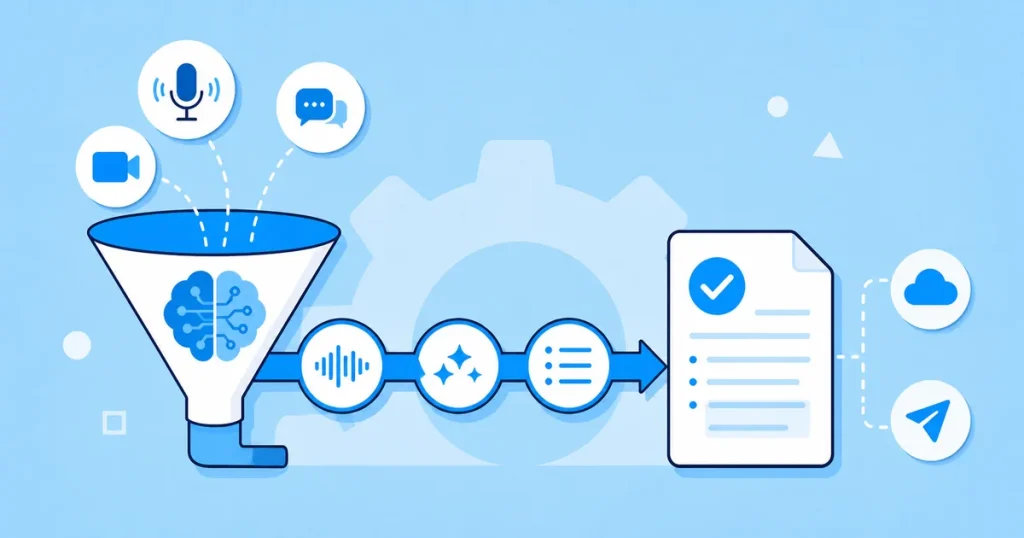
会議が終わるたびに録音を聞き返し、要点をまとめ、参加者に共有する。この議事録づくりに毎回1時間近くかけていませんか。フリーランスは会議も記録も共有も一人で担うため、議事録の負担は意外と重いものです。AIを使えば、会議の文字起こしから要約・タスク抽出・共有までを大きく自動化でき、その時間を本業に回せます。この記事では、AI議事録自動化の仕組み・ツールの選び方・無料で始める方法・精度を上げるコツ・注意点まで、フリーランス目線で体系的に解説します。
AI議事録自動化とは?フリーランスに効く理由
AI議事録の自動化とは、会議の音声からAIが自動で文字起こし・要約・決定事項やタスクの抽出まで行う仕組みのことです。単に音声をテキスト化するだけでなく、要点を整理して「そのまま共有できる議事録」に近い形まで仕上げてくれるのが特徴です。
フリーランスは、会議への参加だけでなく、記録・まとめ・共有まですべて一人でこなします。議事録づくりは地味に時間を奪う作業で、ここを自動化できれば、作成にかかる時間を大幅に減らし、本来集中すべき制作や提案に時間を回せます。
議事録の自動化は「楽をする」だけの話ではありません。記録の抜け漏れや「言った・言わない」を防ぎ、決定事項をクライアントと確実に共有できるようになります。効率化と信頼性の両面でメリットがあります。
「文字起こし」と「議事録」は違う
ツール選びでつまずきやすいのが、この2つの違いです。混同すると「思っていたのと違う」となりがちなので、先に押さえておきましょう。
| 種類 | 中身と特徴 |
|---|---|
| 文字起こし | 発言をそのままテキスト化したもの。正確だが量が多く、そのままでは読みにくい |
| 議事録(要約) | AIが要点・決定事項・タスクだけを抜き出して整理したもの。そのまま共有しやすい |
実務でそのまま使えるのは、要約された議事録のほうです。多くのAIツールは「文字起こし→AI要約」を一気通貫で行いますが、文字起こしの精度が高いツールと、要約・タスク化が得意なツールがあるため、自分の目的がどちら寄りかを意識して選ぶと失敗しません。
自動化の全体フロー【5ステップ】
AI議事録の自動化は、次のような流れで進みます。全体像をつかんでおくと、どのツールが自分の工程に合うか判断しやすくなります。
- 会議の音声を用意する(リアルタイム収録、または録音ファイル)
- AIが音声を文字起こしする
- AIが要点・決定事項・タスクを要約・抽出する
- 誤変換や固有名詞を自分でざっと修正・整形する
- クライアントやチームに共有する
ポイントは、4番の「人による最終チェック」を省かないことです。AIは便利ですが、専門用語や固有名詞を聞き間違えることがあります。とはいえ、ゼロから書くのに比べれば手直しは一瞬で、全体の作業時間は大きく短縮できます。
ツールのタイプと失敗しない選び方
AI議事録ツールは大きく3タイプに分かれます。まずはどのタイプが自分の会議スタイルに合うかを見極めましょう。
| タイプ | 特徴と代表例 |
|---|---|
| 専用の議事録ツール | 文字起こしから要約・共有まで一気通貫。Notta、Rimo Voice など |
| 会議ツール内蔵のAI | 普段使う会議ツールでそのまま利用。Zoom・Teams・Google Meet のAI機能 |
| 要約・整理特化 | 文字起こし後の要約やタスク化に強い。Notion のAI機能など |
選ぶ順番は「精度→セキュリティ→連携→料金」
数あるツールから選ぶときは、比較する順番が大切です。まず文字起こしの精度、次にセキュリティ、それから普段使う会議ツールとの連携、最後に料金という順で見るのが失敗しない型です。
とくに精度は最優先です。文字起こしが不正確だと、手直しに時間が溶けてしまい、自動化の意味がなくなります。料金の安さだけで選ぶより、無料枠で自分の会議音声を実際に試してから有料に移るほうが、結果的に総コストは下がります。
リアルタイム型と録音アップロード型
ツールは、収録の仕方でも2タイプに分かれます。リアルタイム型は、オンライン会議に接続して話しながらその場で文字起こしする方式で、会議直後に議事録が手に入ります。一方録音アップロード型は、あとから音声・動画ファイルを読み込ませて処理する方式で、対面での打ち合わせや録音済みデータの整理に向きます。オンライン会議が中心ならリアルタイム型、対面や後処理が多いならアップロード型、と自分の働き方で選ぶとよいでしょう。
無料で始める方法と注意点
いきなり有料契約をしなくても、多くのツールは無料プランで試せます。まずは無料枠で、自分の会議の音声がどの程度きれいに文字起こしされるかを確かめましょう。
ただし、無料プランは文字起こしできる時間・保存容量・機能に制限があるのが一般的です。「1回◯分まで」「月◯分まで」といった上限が設けられていることが多く、業務で継続利用するなら有料プランが前提になるケースがほとんどです。
無料枠で比較するときは、複数のツールに同じ会議音声を通してみると、精度の違いがはっきりわかります。専門用語が多い、複数人が同時に話す、といった自分の会議の特徴に強いツールを選ぶのが、長く使ううえでの近道です。
議事録の精度を上げるコツ
同じツールでも、使い方しだいで仕上がりの質は変わります。手直しを減らすための実践的なコツを紹介します。
- できるだけ静かな環境で、マイクを口元に近づけて録音する
- 複数人の会議では、一人ずつ順番に話すよう心がける
- ツールに固有名詞や専門用語を登録できる場合は事前に登録する
- 要約の観点(決定事項・タスク・次回までの宿題など)を指定する
- 会議冒頭で日時・参加者・議題を口頭で言っておくと整理されやすい
要約が物足りないときは、文字起こし結果を生成AIに渡し、「決定事項・保留事項・次回までのタスクに分けて整理して」と指示すると、共有しやすい形に仕上がります。ツールの自動要約とAIへの追加指示を組み合わせると、質がぐっと上がります。
議事録に入れるべき基本項目
AIに任せる場合でも、良い議事録に必要な項目は知っておくと、要約の指示や最終チェックの精度が上がります。次の項目が入っているかを確認しましょう。
- 日時・参加者・議題(会議の基本情報)
- 決定事項(何が決まったか)
- 保留・持ち帰り事項(結論が出なかったこと)
- タスクと担当・期限(誰がいつまでに何をするか)
- 次回の予定(日程や議題)
使う前に押さえる注意点
便利なAI議事録ツールですが、フリーランスが仕事で使ううえでは、いくつか注意しておきたい点があります。
やりがちな失敗
- AIの要約をそのまま共有し、誤りに気づかず信頼を損なう
- 精度の低いツールを料金だけで選び、手直しに追われる
- 無料枠の時間制限を超え、途中で記録が切れる
会議を録音・文字起こしする際は、参加者への了承を得るのがマナーであり、トラブル防止にもなります。また、クライアントの機密情報や個人情報を含む会議を外部サービスにアップロードする場合は、そのツールのセキュリティやデータの取り扱い方針を必ず確認してください。機密性の高い会議では、セキュリティ認証を取得したツールを選ぶと安心です。AIの出力は必ず自分で確認し、そのまま共有しないようにしましょう。
AI議事録の自動化は、会議音声の文字起こしから要約・タスク抽出・共有までをAIに任せる仕組みで、記録を一人で担うフリーランスの負担を大きく減らします。まず「文字起こし(発言そのまま)」と「議事録(要点の要約)」の違いを押さえることが大切。自動化は録音→文字起こし→要約→修正→共有の5ステップで進み、人による最終チェックは省かないのが鉄則です。ツールは専用型・会議ツール内蔵・要約特化の3タイプがあり、「精度→セキュリティ→連携→料金」の順で選ぶと失敗しません。まずは無料枠で自分の会議音声を試し、録音環境や事前登録で精度を高めましょう。録音の了承と機密情報の扱いには十分注意してください。